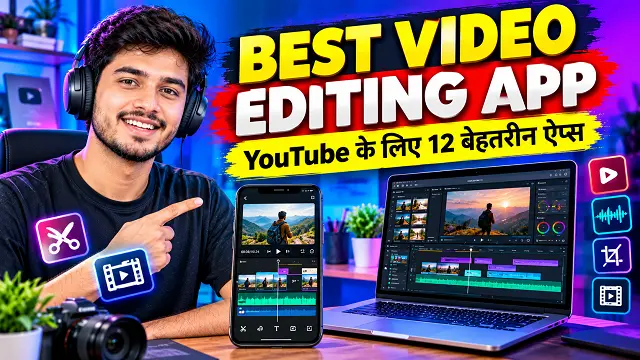
नमस्ते दोस्तों! आज के समय में YouTube पर वीडियो बनाना सिर्फ कैमरे से रिकॉर्डिंग करने तक सीमित नहीं है। वीडियो को सही तरीके से काटना, आवाज साफ करना, टेक्स्ट और सबटाइटल जोड़ना, म्यूजिक लगाना और दर्शकों के लिए वीडियो को आकर्षक बनाना भी जरूरी है। अगर आप नया YouTube चैनल शुरू कर रहे हैं या पहले से वीडियो बनाते हैं, तो सही एडिटिंग ऐप आपके काम को आसान बना सकता है।
बहुत से नए क्रिएटर्स इंटरनेट पर best video editing app for youtube खोजते हैं, लेकिन उनके सामने कई विकल्प आ जाते हैं। कुछ ऐप मोबाइल पर काम करते हैं, कुछ कंप्यूटर के लिए बेहतर हैं और कुछ में फ्री फीचर्स के साथ पेड टूल भी मिलते हैं। ऐसे में सही ऐप चुनना थोड़ा मुश्किल हो सकता है।
इस लेख में हम Android, iPhone, Windows और Mac के लिए 12 लोकप्रिय वीडियो एडिटिंग विकल्पों के बारे में विस्तार से जानेंगे। आप समझेंगे कि कौन-सा ऐप YouTube Shorts के लिए उपयोगी है, कौन-सा लंबे वीडियो के लिए अच्छा है और कौन-सा विकल्प बिना महंगी सदस्यता के वीडियो एडिट करने में मदद कर सकता है।
ध्यान रखें कि ऐप्स के फीचर्स, कीमतें और उपलब्धता समय के साथ बदल सकती हैं। किसी ऐप को डाउनलोड करने से पहले उसके आधिकारिक पेज या अपने डिवाइस के ऐप स्टोर पर मौजूदा जानकारी जरूर जांचें।
महत्वपूर्ण नोट: यह लेख केवल educational information के लिए है। किसी भी ऐप को डाउनलोड करने से पहले उसकी मौजूदा शर्तें, कीमतें और सिस्टम आवश्यकताएं जरूर जांचें।
“सही वीडियो एडिटिंग ऐप आपके YouTube वीडियो को बेहतर तरीके से तैयार करने में मदद कर सकता है।”
वीडियो एडिटिंग ऐप चुनना क्यों जरूरी है?
मान लीजिए आपने किसी गांव, बाजार या खेत में वीडियो रिकॉर्ड किया। रिकॉर्डिंग में कुछ हिस्से बेकार हैं, आवाज कम है और वीडियो के बीच में लंबे खाली अंतराल हैं। अगर आप वीडियो को बिना एडिट किए अपलोड कर देते हैं, तो दर्शकों के लिए उसे देखना मुश्किल हो सकता है।
एक अच्छा एडिटिंग ऐप आपको अनावश्यक हिस्से हटाने, क्लिप जोड़ने, टेक्स्ट लिखने और आवाज को व्यवस्थित करने में मदद करता है। इससे वीडियो अधिक साफ और समझने में आसान बन सकता है।
हालांकि, केवल महंगे एडिटिंग ऐप से वीडियो वायरल होने की गारंटी नहीं मिलती। वीडियो की विषय-वस्तु, शुरुआत, कहानी, प्रस्तुति, दर्शकों की रुचि और नियमितता भी महत्वपूर्ण हैं।
इसलिए best video editing app for youtube चुनते समय केवल लोकप्रियता न देखें। यह भी देखें कि ऐप आपके काम के लिए जरूरी फीचर्स देता है या नहीं और क्या आपका फोन या कंप्यूटर उसे आसानी से चला सकता है।
1. VN Video Editor
सबसे उपयोगी विकल्पों में से एक — मोबाइल वीडियो एडिटिंग
VN Video Editor उन क्रिएटर्स के लिए विचार करने योग्य विकल्प है जो मोबाइल से वीडियो एडिट करना चाहते हैं। इसका इस्तेमाल साधारण वीडियो कट करने, कई क्लिप जोड़ने, टेक्स्ट लगाने और वीडियो की गति बदलने जैसे कामों के लिए किया जा सकता है। उपलब्ध फीचर्स डिवाइस और ऐप के वर्तमान वर्जन के अनुसार अलग हो सकते हैं।
VN Video Editor के प्रमुख फीचर्स
- वीडियो को ट्रिम और स्प्लिट करना।
- एक प्रोजेक्ट में कई क्लिप जोड़ना।
- टेक्स्ट और टाइटल लगाना।
- वीडियो की स्पीड बदलना।
- उपलब्ध ट्रांजिशन और इफेक्ट इस्तेमाल करना।
- जरूरत के अनुसार वीडियो एक्सपोर्ट करना।
VN किसके लिए अच्छा है?
अगर आप व्लॉग, ट्रैवल वीडियो, सामान्य YouTube वीडियो या Shorts बनाते हैं, तो VN को आजमा सकते हैं। यह खासकर उन लोगों के लिए उपयोगी हो सकता है जो फोन पर एडिटिंग सीखना चाहते हैं।
शुरुआत में कुछ क्लिप जोड़कर एक छोटा प्रोजेक्ट बनाएं। फिर टेक्स्ट, ट्रांजिशन और ऑडियो का इस्तेमाल सीखें। एक साथ बहुत सारे इफेक्ट लगाने के बजाय वीडियो को साफ और समझने योग्य रखें।
फायदे: मोबाइल पर काम करना सुविधाजनक हो सकता है और बुनियादी एडिटिंग सीखने के लिए कई उपयोगी टूल मिल सकते हैं।
कमियां: लंबे और जटिल प्रोजेक्ट में मोबाइल की मेमोरी, स्क्रीन का आकार और प्रोसेसिंग क्षमता सीमित महसूस हो सकती है। सभी फीचर्स और एक्सपोर्ट विकल्प हर डिवाइस पर एक जैसे हों, यह जरूरी नहीं है।
यदि आप मोबाइल से वीडियो बनाना शुरू कर रहे हैं, तो VN को अपनी शुरुआती सूची में रख सकते हैं।
2. InShot Video Editor
InShot मोबाइल पर वीडियो एडिट करने के लिए जाना जाने वाला ऐप है। इसका उपयोग छोटे वीडियो, सोशल मीडिया कंटेंट और सामान्य वीडियो एडिटिंग के लिए किया जाता है।
अगर आप YouTube Shorts बनाते हैं या अपने वीडियो में जल्दी से टेक्स्ट, म्यूजिक और साधारण इफेक्ट जोड़ना चाहते हैं, तो InShot उपयोगी हो सकता है।
InShot के फीचर्स
- वीडियो कट करना और क्लिप जोड़ना।
- वीडियो का आकार बदलना।
- टेक्स्ट और स्टिकर जोड़ना।
- उपलब्ध फिल्टर और इफेक्ट इस्तेमाल करना।
- वीडियो की स्पीड बदलना।
- ऑडियो और म्यूजिक जोड़ना।
InShot के फायदे
इसका इंटरफेस नए उपयोगकर्ताओं को समझने में आसान लग सकता है। मोबाइल से छोटे वीडियो बनाने वालों के लिए यह एक सुविधाजनक विकल्प हो सकता है।
उदाहरण के लिए, यदि आप किसी ट्रैक्टर गेमिंग वीडियो का छोटा क्लिप बनाना चाहते हैं, तो उसमें जरूरी दृश्य चुनकर टेक्स्ट और ऑडियो जोड़ सकते हैं।
InShot की कमियां
फ्री वर्जन में कुछ फीचर्स सीमित हो सकते हैं और वॉटरमार्क या विज्ञापन से जुड़ी शर्तें लागू हो सकती हैं। प्रीमियम सुविधाओं के लिए भुगतान की जरूरत पड़ सकती है। डाउनलोड करने से पहले मौजूदा शर्तें जांच लें।
किसके लिए सही है? उन लोगों के लिए जो फोन पर जल्दी वीडियो तैयार करना चाहते हैं और जिन्हें शुरुआत में बहुत जटिल एडिटिंग की जरूरत नहीं है।
3. KineMaster
KineMaster एक अन्य मोबाइल वीडियो एडिटर है जिसमें कई तरह के एडिटिंग टूल उपलब्ध हो सकते हैं। यह उन लोगों के लिए उपयोगी हो सकता है जो मोबाइल पर क्लिप, टेक्स्ट, ऑडियो और कई लेयर के साथ काम करना चाहते हैं।
KineMaster में क्या कर सकते हैं?
- वीडियो क्लिप काटना और जोड़ना।
- वीडियो और ऑडियो लेयर के साथ काम करना।
- टेक्स्ट और ग्राफिक्स जोड़ना।
- उपलब्ध इफेक्ट और ट्रांजिशन लगाना।
- वीडियो की गति और दूसरी सेटिंग बदलना।
- उपलब्ध एक्सपोर्ट विकल्पों से वीडियो सेव करना।
KineMaster किस तरह के YouTube चैनल के लिए उपयोगी है?
यह गेमिंग वीडियो, ट्यूटोरियल, व्लॉग और छोटे प्रमोशनल वीडियो बनाने वालों के लिए विचार करने योग्य विकल्प है।
उदाहरण के लिए, आप गेमप्ले रिकॉर्डिंग के साथ अपनी आवाज जोड़ सकते हैं और जरूरी जगहों पर टेक्स्ट या दूसरी क्लिप लगा सकते हैं। इसी तरह किसी ट्यूटोरियल में स्क्रीन रिकॉर्डिंग और आवाज को व्यवस्थित किया जा सकता है।
इसके फायदे और कमियां
KineMaster में मोबाइल एडिटिंग के लिए उपयोगी नियंत्रण मिल सकते हैं। दूसरी ओर, कुछ सुविधाओं के लिए पेड प्लान की जरूरत हो सकती है और कई लेयर वाले प्रोजेक्ट फोन पर ज्यादा संसाधन इस्तेमाल कर सकते हैं।
ऐप चुनने से पहले देखें कि फ्री वर्जन में एक्सपोर्ट, वॉटरमार्क और अन्य सुविधाओं की क्या सीमाएं हैं।
4. PowerDirector
PowerDirector मोबाइल और कंप्यूटर पर वीडियो एडिटिंग के लिए उपलब्ध विकल्पों में शामिल है। यह उन उपयोगकर्ताओं के लिए उपयोगी हो सकता है जिन्हें साधारण कटिंग के अलावा कुछ अधिक एडिटिंग नियंत्रण चाहिए।
PowerDirector के उपयोगी फीचर्स
- वीडियो ट्रिम करना और क्लिप जोड़ना।
- टाइटल और टेक्स्ट इस्तेमाल करना।
- उपलब्ध ट्रांजिशन और इफेक्ट जोड़ना।
- स्पीड कंट्रोल का उपयोग करना।
- समर्थित वर्जन में एडवांस्ड एडिटिंग विकल्प इस्तेमाल करना।
इसके फीचर्स प्लेटफॉर्म और वर्जन के अनुसार अलग हो सकते हैं।
PowerDirector किसके लिए सही है?
यदि आप वीडियो एडिटिंग सीख चुके हैं और सामान्य मोबाइल एडिटर से अधिक विकल्प चाहते हैं, तो इसे आजमा सकते हैं। यह उन लोगों के लिए भी उपयोगी हो सकता है जो समय के साथ अपनी एडिटिंग को बेहतर बनाना चाहते हैं।
किन बातों का ध्यान रखें?
कुछ प्रीमियम इफेक्ट और टूल के लिए सदस्यता या अतिरिक्त भुगतान जरूरी हो सकता है। इसलिए डाउनलोड करने से पहले फ्री और पेड सुविधाओं की तुलना करें।
5. YouTube Create
YouTube Create, YouTube का अपना वीडियो एडिटिंग ऐप है। इसका उद्देश्य क्रिएटर्स को मोबाइल पर वीडियो तैयार करने और उन्हें YouTube के लिए व्यवस्थित करने में मदद देना है। इसकी उपलब्धता और फीचर्स देश, डिवाइस तथा वर्तमान ऐप वर्जन के अनुसार बदल सकते हैं।
YouTube Create से क्या कर सकते हैं?
ऐप के उपलब्ध फीचर्स के आधार पर आप वीडियो एडिट कर सकते हैं, क्लिप को व्यवस्थित कर सकते हैं, टेक्स्ट और उपलब्ध ऑडियो टूल का इस्तेमाल कर सकते हैं और तैयार वीडियो को एक्सपोर्ट कर सकते हैं।
इसके फायदे
- YouTube कंटेंट बनाने वालों के लिए विशेष रूप से उपयोगी हो सकता है।
- मोबाइल पर एडिटिंग की सुविधा मिलती है।
- नए क्रिएटर्स को अलग-अलग टूल समझने में मदद मिल सकती है।
इसकी सीमाएं
हर डिवाइस या देश में इसकी उपलब्धता एक जैसी नहीं हो सकती। इसमें उपलब्ध टूल दूसरे एडिटर्स से अलग हो सकते हैं। इंस्टॉल करने से पहले अपने फोन के आधिकारिक ऐप स्टोर पर इसकी उपलब्धता और सिस्टम आवश्यकताएं देखें।
यदि आपका मुख्य उद्देश्य YouTube पर वीडियो प्रकाशित करना है, तो YouTube Create को आजमाना एक अच्छा शुरुआती कदम हो सकता है।
6. iMovie
iMovie, Apple के डिवाइस इस्तेमाल करने वाले लोगों के लिए वीडियो एडिटिंग का विकल्प है। यह iPhone, iPad और Mac के समर्थित वर्जन पर उपलब्ध हो सकता है।
अगर आपके पास iPhone या Mac है और आप बिना बहुत जटिल एडिटिंग इंटरफेस के वीडियो बनाना चाहते हैं, तो iMovie उपयोगी हो सकता है।
iMovie के प्रमुख फीचर्स
- वीडियो क्लिप काटना और जोड़ना।
- टाइटल और ट्रांजिशन लगाना।
- उपलब्ध थीम और टेम्पलेट इस्तेमाल करना।
- वीडियो और ऑडियो को व्यवस्थित करना।
- समर्थित एक्सपोर्ट विकल्पों से वीडियो सेव करना।
iMovie किसके लिए अच्छा है?
यह शुरुआती व्लॉगर्स, यात्रा वीडियो बनाने वालों, सामान्य YouTube वीडियो और पारिवारिक या शैक्षिक वीडियो बनाने वालों के लिए अच्छा शुरुआती विकल्प हो सकता है।
इसकी कमियां
इसमें उपलब्ध फीचर्स अधिक उन्नत प्रोफेशनल एडिटर्स से अलग हैं। यदि आपको जटिल कलर ग्रेडिंग, विस्तृत मल्टीकैम एडिटिंग या बड़े प्रोजेक्ट के लिए बहुत अधिक नियंत्रण चाहिए, तो किसी दूसरे टूल पर विचार करना पड़ सकता है।
Apple डिवाइस इस्तेमाल करने वाले नए क्रिएटर्स के लिए iMovie एक व्यावहारिक शुरुआती विकल्प हो सकता है।
7. DaVinci Resolve
कंप्यूटर पर उन्नत एडिटिंग के लिए मजबूत विकल्प
DaVinci Resolve एक शक्तिशाली वीडियो एडिटिंग सॉफ्टवेयर है। इसका उपयोग सामान्य एडिटिंग से लेकर कलर करेक्शन, ऑडियो और विजुअल इफेक्ट से जुड़े कई कामों में किया जा सकता है। इसका फ्री वर्जन भी उपलब्ध है, जबकि DaVinci Resolve Studio में अतिरिक्त सुविधाएं मिलती हैं। आधिकारिक फीचर्स और सीमाएं यहां देखें: Blackmagic Design — DaVinci Resolve.
DaVinci Resolve के प्रमुख फीचर्स
- वीडियो क्लिप काटना और व्यवस्थित करना।
- टाइमलाइन पर कई वीडियो और ऑडियो ट्रैक इस्तेमाल करना।
- कलर करेक्शन और कलर ग्रेडिंग करना।
- वीडियो के ऑडियो को एडिट करना।
- टाइटल और ट्रांजिशन जोड़ना।
- समर्थित टूल से विजुअल इफेक्ट तैयार करना।
- वीडियो को अलग-अलग जरूरतों के अनुसार एक्सपोर्ट करना।
DaVinci Resolve किसके लिए उपयोगी है?
अगर आप कंप्यूटर पर लंबे YouTube वीडियो बनाते हैं, जैसे डॉक्यूमेंट्री, ट्रैवल व्लॉग, गेमिंग वीडियो या सिनेमैटिक कंटेंट, तो यह एक अच्छा विकल्प हो सकता है।
इसमें सीखने के लिए कई चीजें हैं। इसलिए शुरुआत में केवल कटिंग, टाइमलाइन, टेक्स्ट और ऑडियो पर ध्यान दें। उसके बाद कलर ग्रेडिंग और उन्नत टूल सीखें।
इसके फायदे
फ्री वर्जन में भी कई मजबूत एडिटिंग सुविधाएं उपलब्ध हैं। इससे आप बिना तुरंत पेड सॉफ्टवेयर खरीदे एडिटिंग सीखना शुरू कर सकते हैं।
इसकी कमियां
इसका इंटरफेस पहली बार में जटिल लग सकता है। बड़े प्रोजेक्ट के लिए कंप्यूटर में पर्याप्त RAM, स्टोरेज और उपयुक्त ग्राफिक्स क्षमता की जरूरत पड़ सकती है।
यदि आपका कंप्यूटर कमजोर है, तो पहले छोटे प्रोजेक्ट से परीक्षण करें। सॉफ्टवेयर डाउनलोड करने से पहले आधिकारिक सिस्टम आवश्यकताएं देखना न भूलें।
8. Adobe Premiere Pro
Adobe Premiere Pro एक पेशेवर वीडियो एडिटिंग सॉफ्टवेयर है जिसका इस्तेमाल विभिन्न प्रकार के वीडियो प्रोजेक्ट में किया जाता है।
यदि आप लंबे वीडियो, व्यावसायिक प्रोजेक्ट, इंटरव्यू, ट्यूटोरियल या अधिक नियंत्रण वाली एडिटिंग करना चाहते हैं, तो यह विचार करने योग्य विकल्प है।
Premiere Pro के फीचर्स
- मल्टीट्रैक टाइमलाइन पर एडिटिंग।
- वीडियो और ऑडियो को व्यवस्थित करना।
- टाइटल और ग्राफिक्स जोड़ना।
- रंग और आवाज से जुड़े नियंत्रण।
- अन्य Adobe क्रिएटिव टूल के साथ वर्कफ्लो।
- समर्थित सुविधाओं में AI आधारित सहायता।
Premiere Pro के फायदे
यह लंबे और जटिल वीडियो प्रोजेक्ट के लिए उपयोगी टूल प्रदान करता है। यदि आप पहले से Adobe के अन्य सॉफ्टवेयर इस्तेमाल करते हैं, तो उनके बीच काम करना सुविधाजनक हो सकता है।
इसकी कमियां
यह आमतौर पर पेड सदस्यता पर आधारित है। कीमत और प्लान देश तथा समय के अनुसार बदल सकते हैं। इसे चलाने के लिए उपयुक्त कंप्यूटर और सीखने का समय भी चाहिए।
नया YouTube चैनल शुरू करने वाले हर व्यक्ति को Premiere Pro खरीदने की जरूरत नहीं है। पहले मुफ्त विकल्पों से सीखना और फिर जरूरत के अनुसार अपग्रेड करना समझदारी हो सकती है।
9. Final Cut Pro
Final Cut Pro, Mac और समर्थित Apple डिवाइस पर वीडियो एडिटिंग के लिए उपलब्ध विकल्प है। यह खासकर उन क्रिएटर्स के लिए उपयोगी हो सकता है जो Apple कंप्यूटर पर लंबे और अधिक जटिल वीडियो बनाते हैं।
Final Cut Pro के फीचर्स
- वीडियो क्लिप को व्यवस्थित और एडिट करना।
- टाइमलाइन पर वीडियो और ऑडियो के साथ काम करना।
- टाइटल, ट्रांजिशन और इफेक्ट जोड़ना।
- रंग और ऑडियो को बेहतर बनाना।
- समर्थित प्रोजेक्ट के लिए एडवांस्ड एडिटिंग विकल्प।
किसके लिए सही है?
यदि आपके पास Mac है और आप नियमित रूप से लंबे वीडियो एडिट करते हैं, तो Final Cut Pro पर विचार कर सकते हैं।
इसकी सीमाएं
इसका उपयोग करने के लिए उपयुक्त Apple डिवाइस और भुगतान संबंधी योजना की जरूरत हो सकती है। खरीदने से पहले मौजूदा कीमत, उपलब्ध संस्करण और सिस्टम आवश्यकताएं जांचें।
केवल इसलिए इसे न खरीदें कि दूसरे बड़े YouTubers इसका इस्तेमाल करते हैं। आपके लिए सही सॉफ्टवेयर वही है जो आपके बजट, काम और कंप्यूटर के अनुरूप हो।
10. Filmora
Filmora उन उपयोगकर्ताओं के लिए वीडियो एडिटिंग का विकल्प है जो सरल इंटरफेस के साथ कई उपयोगी टूल चाहते हैं।
यह सामान्य YouTube वीडियो, ट्यूटोरियल, व्लॉग और कुछ तरह के सोशल मीडिया कंटेंट बनाने में मदद कर सकता है।
Filmora के फीचर्स
- वीडियो कट करना और क्लिप जोड़ना।
- टेक्स्ट और टाइटल लगाना।
- ट्रांजिशन और इफेक्ट इस्तेमाल करना।
- ऑडियो को व्यवस्थित करना।
- उपलब्ध वर्जन में AI आधारित फीचर्स इस्तेमाल करना।
- वीडियो को उपयुक्त फॉर्मेट में एक्सपोर्ट करना।
Filmora के फायदे
नए उपयोगकर्ताओं को इसका इंटरफेस कुछ प्रोफेशनल एडिटर्स की तुलना में आसान लग सकता है। उपलब्ध टेम्पलेट और इफेक्ट एडिटिंग प्रक्रिया को सरल बना सकते हैं।
Filmora की कमियां
कुछ सुविधाओं के लिए पेड प्लान की जरूरत हो सकती है। फ्री वर्जन में वॉटरमार्क या दूसरी सीमाएं लागू हो सकती हैं। भुगतान करने से पहले एक्सपोर्ट की शर्तें जांचें।
यदि आप जल्दी सीखने वाला कंप्यूटर एडिटर चाहते हैं, तो Filmora की तुलना DaVinci Resolve और अन्य विकल्पों से करें।
11. Shotcut
Shotcut एक मुफ्त और ओपन-सोर्स वीडियो एडिटिंग सॉफ्टवेयर है। यह उन कंप्यूटर उपयोगकर्ताओं के लिए उपयोगी हो सकता है जो बिना अनिवार्य पेड सदस्यता के वीडियो एडिटिंग सीखना चाहते हैं।
Shotcut में क्या कर सकते हैं?
- वीडियो और ऑडियो क्लिप को एडिट करना।
- टाइमलाइन पर क्लिप व्यवस्थित करना।
- उपलब्ध फिल्टर और ट्रांजिशन इस्तेमाल करना।
- टेक्स्ट और अन्य दृश्य तत्व जोड़ना।
- अलग-अलग समर्थित फॉर्मेट में वीडियो एक्सपोर्ट करना।
Shotcut किसके लिए अच्छा है?
यह उन नए YouTubers के लिए उपयोगी हो सकता है जो कंप्यूटर पर वीडियो एडिटिंग सीखना चाहते हैं और शुरुआत में महंगा सॉफ्टवेयर नहीं खरीदना चाहते।
इसकी सीमाएं
इसका इंटरफेस कुछ नए उपयोगकर्ताओं को कम सहज लग सकता है। उन्नत फीचर्स और काम करने की प्रक्रिया सीखने में समय लग सकता है।
फिर भी, यदि आपका बजट सीमित है और आप कंप्यूटर पर एडिटिंग करना चाहते हैं, तो Shotcut पर विचार कर सकते हैं।
12. Clipchamp
Clipchamp एक वीडियो एडिटिंग विकल्प है जो वेब ब्राउजर और समर्थित Windows वर्कफ्लो में उपयोग किया जा सकता है। उपलब्ध सुविधाएं अकाउंट, प्लान और वर्तमान संस्करण के अनुसार अलग हो सकती हैं।
Clipchamp के उपयोग
- वीडियो क्लिप काटना और जोड़ना।
- टेक्स्ट और टाइटल लगाना।
- उपलब्ध टेम्पलेट इस्तेमाल करना।
- समर्थित फीचर्स से आवाज और वीडियो व्यवस्थित करना।
- वीडियो को एक्सपोर्ट करना।
किसके लिए सही है?
यदि आप कंप्यूटर पर वीडियो एडिट करना चाहते हैं और शुरुआत में भारी सॉफ्टवेयर इंस्टॉल नहीं करना चाहते, तो Clipchamp की जांच कर सकते हैं।
इसकी सीमाएं
ब्राउजर पर एडिटिंग करते समय इंटरनेट, कंप्यूटर की क्षमता और प्रोजेक्ट के आकार का असर पड़ सकता है। कुछ सुविधाएं पेड प्लान में सीमित हो सकती हैं।
लंबे और बड़े प्रोजेक्ट शुरू करने से पहले एक छोटा वीडियो एडिट करके देखें कि यह आपके कंप्यूटर पर कैसा काम करता है।
Best Video Editing App for YouTube: एक नजर में तुलना
नीचे दी गई तालिका शुरुआती चुनाव में मदद कर सकती है। इसमें ऐप्स की सामान्य उपयोगिता बताई गई है, न कि हर फीचर की पूर्ण सूची।
| ऐप या सॉफ्टवेयर | मुख्य प्लेटफॉर्म | किस काम के लिए उपयोगी |
|---|---|---|
| VN Video Editor | मोबाइल और समर्थित अन्य प्लेटफॉर्म | सामान्य मोबाइल एडिटिंग |
| InShot | Android, iPhone | छोटे वीडियो और Shorts |
| KineMaster | मोबाइल | लेयर आधारित मोबाइल एडिटिंग |
| PowerDirector | मोबाइल और कंप्यूटर के विकल्प | सामान्य से उन्नत एडिटिंग |
| YouTube Create | समर्थित मोबाइल डिवाइस | YouTube कंटेंट तैयार करना |
| iMovie | Apple डिवाइस | शुरुआती एडिटिंग |
| DaVinci Resolve | Windows, Mac, Linux के समर्थित संस्करण | उन्नत एडिटिंग और कलर ग्रेडिंग |
| Adobe Premiere Pro | कंप्यूटर | पेशेवर प्रोजेक्ट |
| Final Cut Pro | Mac और समर्थित Apple डिवाइस | Mac पर उन्नत एडिटिंग |
| Filmora | मोबाइल और कंप्यूटर के विकल्प | सरल इंटरफेस वाली एडिटिंग |
| Shotcut | कंप्यूटर | मुफ्त ओपन-सोर्स एडिटिंग |
| Clipchamp | वेब और समर्थित Windows वर्कफ्लो | सामान्य कंप्यूटर एडिटिंग |
ध्यान दें: किसी ऐप की मुफ्त उपलब्धता का मतलब यह नहीं कि उसकी हर सुविधा मुफ्त होगी। डाउनलोड करने से पहले अपने डिवाइस पर उसकी मौजूदा उपलब्धता, एक्सपोर्ट सीमा और भुगतान की शर्तें जांचें।
मोबाइल के लिए कौन-सा वीडियो एडिटिंग ऐप चुनें?
यदि आप Android या iPhone से वीडियो बनाते हैं, तो शुरुआत में ऐसा ऐप चुनें जिसका इंटरफेस समझना आसान हो और जो आपके सामान्य काम कर सके।
मोबाइल पर इन चीजों को प्राथमिकता दें:
- वीडियो को आसानी से ट्रिम किया जा सके।
- एक से अधिक क्लिप जोड़ी जा सकें।
- टेक्स्ट और सबटाइटल लगाए जा सकें।
- आवाज और बैकग्राउंड म्यूजिक का स्तर नियंत्रित किया जा सके।
- जरूरी वीडियो रेशियो में एक्सपोर्ट किया जा सके।
- ऐप आपके फोन पर बिना बार-बार बंद हुए काम करे।
अगर आप शुरुआती हैं, तो VN, InShot या उपलब्ध होने पर YouTube Create जैसे विकल्पों से शुरुआत कर सकते हैं। यदि आपको ज्यादा लेयर और नियंत्रण चाहिए, तो KineMaster या PowerDirector भी देख सकते हैं।
मोबाइल पर एडिटिंग करते समय फोन की स्टोरेज खाली रखें। बड़े वीडियो को एक्सपोर्ट करने से पहले दूसरे ऐप बंद करना और मूल फुटेज की बैकअप कॉपी रखना उपयोगी हो सकता है।
कंप्यूटर के लिए कौन-सा वीडियो एडिटर सही है?
कंप्यूटर पर लंबे वीडियो एडिट करने का फायदा यह है कि बड़ी स्क्रीन और कीबोर्ड शॉर्टकट के कारण कई काम आसानी से किए जा सकते हैं।
यदि आप मुफ्त सॉफ्टवेयर चाहते हैं, तो DaVinci Resolve और Shotcut पर विचार करें। यदि आप सरल इंटरफेस चाहते हैं, तो Filmora या Clipchamp की तुलना कर सकते हैं। पेशेवर वर्कफ्लो में Premiere Pro या Final Cut Pro उपयोगी हो सकते हैं।
कंप्यूटर के लिए वीडियो एडिटर चुनते समय इन बातों की जांच करें:
- सॉफ्टवेयर की न्यूनतम सिस्टम आवश्यकताएं।
- आपके कंप्यूटर में उपलब्ध RAM और स्टोरेज।
- ग्राफिक्स कार्ड या GPU की क्षमता।
- वीडियो के फॉर्मेट और रिजॉल्यूशन का सपोर्ट।
- फ्री वर्जन की एक्सपोर्ट सीमाएं।
- सॉफ्टवेयर की लागत और सीखने में लगने वाला समय।
किसी भारी सॉफ्टवेयर को इंस्टॉल करने से पहले उसकी आधिकारिक वेबसाइट पर सिस्टम आवश्यकताएं जरूर देखें।
YouTube Shorts के लिए कौन-सा ऐप अच्छा है?
YouTube Shorts छोटे और वर्टिकल वीडियो होते हैं। इन्हें एडिट करते समय वीडियो का सही फ्रेम, टेक्स्ट की पढ़ने योग्य स्थिति और आवाज की स्पष्टता महत्वपूर्ण है।
Shorts के लिए मोबाइल एडिटर चुनते समय देखें कि वह:
- वर्टिकल वीडियो पर आसानी से काम करता हो।
- गैरजरूरी हिस्से काटने देता हो।
- टेक्स्ट और सबटाइटल लगाने देता हो।
- आवाज और बैकग्राउंड म्यूजिक का स्तर नियंत्रित करने देता हो।
- वीडियो को समर्थित रिजॉल्यूशन में एक्सपोर्ट कर सके।
VN, InShot, KineMaster और YouTube Create जैसे विकल्प आपके काम के अनुसार उपयोगी हो सकते हैं। उपलब्ध फीचर्स की जांच करके वही ऐप चुनें जिसमें आपका काम जल्दी और आसानी से हो।
Shorts में हर सेकंड पर इफेक्ट लगाने की जरूरत नहीं होती। वीडियो की शुरुआत में विषय स्पष्ट करें, गैरजरूरी खाली समय हटाएं और टेक्स्ट को इतना बड़ा रखें कि मोबाइल स्क्रीन पर पढ़ा जा सके।
गेमिंग YouTube चैनल के लिए वीडियो एडिटिंग
अगर आप गेमिंग चैनल चलाते हैं, तो आपको लंबे गेमप्ले वीडियो, मजेदार क्लिप, हाइलाइट्स और Shorts तैयार करने पड़ सकते हैं।
ऐसे में ऐसा एडिटर चुनें जिसमें वीडियो काटना, गेमप्ले के साथ आवाज जोड़ना, टेक्स्ट लगाना और ऑडियो स्तर बदलना आसान हो।
मोबाइल पर रिकॉर्ड किए गए छोटे गेमिंग क्लिप के लिए VN, InShot या KineMaster उपयोगी हो सकते हैं। कंप्यूटर पर लंबे गेमप्ले वीडियो के लिए DaVinci Resolve, Premiere Pro, Shotcut या अन्य उपयुक्त सॉफ्टवेयर देख सकते हैं।
गेमिंग वीडियो एडिट करते समय इन बातों का ध्यान रखें:
- लंबे और दोहराव वाले हिस्सों को जरूरत के अनुसार हटाएं।
- गेम की आवाज और अपनी आवाज के बीच संतुलन रखें।
- जरूरी हाइलाइट्स पर टेक्स्ट लगाएं।
- वीडियो में बहुत ज्यादा फ्लैशिंग इफेक्ट इस्तेमाल न करें।
- गेम के संगीत और अन्य ऑडियो की लाइसेंस शर्तें जांचें।
एक अच्छी तरह व्यवस्थित वीडियो दर्शकों के लिए गेमप्ले समझना आसान बना सकती है, लेकिन केवल एडिटिंग से व्यूज की गारंटी नहीं होती।
YouTube वीडियो एडिट करने का आसान तरीका
अगर आपने अभी तक वीडियो एडिट नहीं किया है, तो नीचे दिए गए चरणों से शुरुआत कर सकते हैं।
चरण 1: वीडियो क्लिप चुनें
सबसे पहले कैमरे या फोन से रिकॉर्ड किए गए वीडियो को अपने एडिटिंग ऐप में इंपोर्ट करें। यदि कई क्लिप हैं, तो उन्हें क्रम से रखें।
चरण 2: गैरजरूरी हिस्से हटाएं
वीडियो में जहां लंबे खाली अंतराल, गलत टेक या अनावश्यक दृश्य हैं, उन्हें काट दें। लेकिन जरूरी जानकारी हटाने से बचें।
चरण 3: क्लिप को सही क्रम में लगाएं
वीडियो की शुरुआत, बीच और अंत को व्यवस्थित करें। दर्शकों को यह समझ आना चाहिए कि वीडियो किस विषय पर है और आगे क्या बताया जा रहा है।
चरण 4: टेक्स्ट और टाइटल जोड़ें
जहां जरूरी हो, वहां शीर्षक, नाम, महत्वपूर्ण जानकारी या सबटाइटल जोड़ें। टेक्स्ट का रंग और आकार ऐसा रखें कि वह वीडियो के बैकग्राउंड पर साफ दिखाई दे।
चरण 5: ऑडियो की जांच करें
अपनी आवाज सुनें और देखें कि वह साफ है या नहीं। यदि बैकग्राउंड म्यूजिक जोड़ते हैं, तो उसका स्तर आवाज से कम रखें ताकि दर्शक आपकी बात समझ सकें।
चरण 6: वीडियो का अनुपात चुनें
सामान्य लंबे YouTube वीडियो के लिए अक्सर 16:9 अनुपात उपयोग किया जाता है। वर्टिकल Shorts के लिए 9:16 अनुपात उपयोगी है। अपने वीडियो के उद्देश्य के अनुसार सही सेटिंग चुनें।
चरण 7: वीडियो एक्सपोर्ट करें
वीडियो को सेव करने से पहले रिजॉल्यूशन, फ्रेम रेट और फॉर्मेट की सेटिंग जांचें। यदि आपने 1080p में रिकॉर्ड किया है, तो उपयुक्त सेटिंग के साथ 1080p एक्सपोर्ट एक सामान्य विकल्प हो सकता है। वास्तविक सेटिंग फुटेज और डिवाइस के अनुसार तय करें।
चरण 8: वीडियो देखकर जांचें
अपलोड करने से पहले पूरा वीडियो चलाकर देखें। आवाज, टेक्स्ट, क्लिप के क्रम और किसी भी गलती को जांचें। फिर जरूरी सुधार करके अंतिम फाइल सेव करें।
YouTube वीडियो के लिए सही एक्सपोर्ट सेटिंग कैसे चुनें?
अच्छा वीडियो बनाने के बाद उसे सही सेटिंग के साथ एक्सपोर्ट करना भी जरूरी है।
रिजॉल्यूशन
1080p कई सामान्य YouTube वीडियो के लिए उपयोगी विकल्प है। यदि आपका मूल फुटेज 4K में है और आपका डिवाइस इसे आसानी से संभाल सकता है, तो 4K एक्सपोर्ट पर भी विचार कर सकते हैं।
केवल वीडियो को 4K में एक्सपोर्ट करने से कम रिजॉल्यूशन वाले फुटेज में वास्तविक विवरण अपने आप नहीं बढ़ जाते।
फ्रेम रेट
यदि वीडियो 30 FPS में रिकॉर्ड किया गया है, तो 30 FPS पर एक्सपोर्ट करना सामान्य विकल्प हो सकता है। तेज गति वाले गेमप्ले या अन्य सामग्री में 60 FPS उपयोगी हो सकता है, बशर्ते मूल फुटेज और आपका एडिटिंग वर्कफ्लो इसे सपोर्ट करें।
वीडियो फॉर्मेट
MP4 एक आम वीडियो फॉर्मेट है और सामान्य YouTube वर्कफ्लो में अक्सर इस्तेमाल किया जाता है। एक्सपोर्ट करते समय उपलब्ध कोडेक और गुणवत्ता सेटिंग की जांच करें।
फाइल का आकार
बहुत अधिक बिटरेट या रिजॉल्यूशन के कारण फाइल बड़ी हो सकती है। दूसरी ओर, जरूरत से ज्यादा कंप्रेशन से वीडियो की गुणवत्ता कम हो सकती है। अपनी सामग्री, रिजॉल्यूशन और अपलोड की जरूरत के अनुसार संतुलन चुनें।
वीडियो एडिटिंग में कॉपीराइट से कैसे बचें?
नए YouTubers अक्सर वीडियो में लोकप्रिय गाने, फिल्मों के क्लिप या इंटरनेट से मिली तस्वीरें इस्तेमाल कर लेते हैं। लेकिन किसी सामग्री का इंटरनेट पर उपलब्ध होना अपने आप उसे इस्तेमाल करने की अनुमति नहीं देता।
वीडियो में संगीत, तस्वीरें, फुटेज और दूसरे क्रिएटर्स की सामग्री इस्तेमाल करने से पहले उनके लाइसेंस और उपयोग की शर्तें जांचें।
इन बातों पर ध्यान दें:
- केवल इसलिए किसी गाने को इस्तेमाल न करें कि वह एडिटिंग ऐप में उपलब्ध है।
- ऐप की म्यूजिक लाइब्रेरी में मौजूद ट्रैक की लाइसेंस शर्तें पढ़ें।
- व्यावसायिक उपयोग की अनुमति है या नहीं, यह जांचें।
- जरूरी होने पर लाइसेंस या अनुमति का रिकॉर्ड रखें।
- YouTube की आधिकारिक ऑडियो लाइब्रेरी के नियम पढ़ें।
- दूसरे वीडियो को डाउनलोड करके अपना बताने से बचें।
किसी ऐप में उपलब्ध म्यूजिक हर प्लेटफॉर्म और हर प्रकार के इस्तेमाल के लिए जरूरी नहीं कि लाइसेंस प्राप्त हो। इसलिए अपलोड से पहले शर्तें समझना बेहतर है।
क्या मुफ्त वीडियो एडिटिंग ऐप से अच्छा YouTube वीडियो बन सकता है?
हां, कई मुफ्त ऐप और सॉफ्टवेयर से अच्छी गुणवत्ता वाला वीडियो तैयार किया जा सकता है। शुरुआत में महंगे टूल खरीदना जरूरी नहीं है।
मुफ्त ऐप चुनते समय यह जांचें कि उसमें आपके जरूरी फीचर्स उपलब्ध हैं या नहीं। उदाहरण के लिए, वीडियो काटना, टेक्स्ट जोड़ना, आवाज एडिट करना और उपयुक्त रिजॉल्यूशन में एक्सपोर्ट करना।
DaVinci Resolve और Shotcut कंप्यूटर पर विचार करने योग्य विकल्प हैं। मोबाइल पर VN, InShot या आपके डिवाइस के अनुकूल दूसरे ऐप को आजमा सकते हैं।
हालांकि, मुफ्त संस्करण में कुछ सीमाएं हो सकती हैं। किसी ऐप में वॉटरमार्क, एक्सपोर्ट सीमा, विज्ञापन या पेड इफेक्ट हो सकते हैं। इनकी जानकारी पहले जांच लें।
शुरुआत में पैसे बचाने के लिए ऐसा टूल चुनना उपयोगी हो सकता है जिसे आप आसानी से सीख सकें और नियमित रूप से इस्तेमाल कर सकें।
क्या वीडियो एडिटिंग ऐप से YouTube पर ज्यादा व्यूज मिलते हैं?
वीडियो एडिटिंग से वीडियो को अधिक स्पष्ट, व्यवस्थित और देखने में आसान बनाया जा सकता है। लेकिन केवल एडिटिंग ऐप बदलने से व्यूज बढ़ने की गारंटी नहीं होती।
दर्शकों की रुचि, वीडियो का विषय, शुरुआत में दी जाने वाली जानकारी, कहानी, आवाज, शीर्षक और थंबनेल भी महत्वपूर्ण होते हैं।
अगर आप नियमित रूप से वीडियो बनाते हैं, तो अपने दर्शकों की प्रतिक्रिया देखें। किस प्रकार के वीडियो लोग ज्यादा देखते हैं, कहां वीडियो छोड़ते हैं और किन विषयों में उनकी रुचि है—इन बातों से आपको अगला वीडियो बेहतर बनाने में मदद मिल सकती है।
ऐप को अपनी जरूरत के अनुसार चुनें और समय के साथ एडिटिंग कौशल को बेहतर बनाएं।
शुरुआती लोगों के लिए वीडियो एडिटिंग सीखने के सुझाव
यदि आप पहली बार एडिटिंग कर रहे हैं, तो एक ही दिन में सारे फीचर्स सीखने की कोशिश न करें। पहले बुनियादी काम सीखें।
- वीडियो को ट्रिम और स्प्लिट करना सीखें।
- दो या अधिक क्लिप जोड़ने का अभ्यास करें।
- वीडियो में टेक्स्ट और टाइटल लगाएं।
- अपनी आवाज और बैकग्राउंड म्यूजिक को संतुलित करें।
- सही अनुपात और रिजॉल्यूशन में एक्सपोर्ट करना सीखें।
- एक छोटा वीडियो बनाकर पूरा वर्कफ्लो आजमाएं।
- फिर धीरे-धीरे ट्रांजिशन, कलर करेक्शन और अन्य फीचर्स सीखें।
शुरुआत में किसी एक ऐप पर नियमित अभ्यास करना कई ऐप डाउनलोड करने से अधिक उपयोगी हो सकता है। जब आपकी जरूरत बढ़े, तब दूसरे सॉफ्टवेयर की तुलना करें।
Best Video Editing App for YouTube चुनने से पहले यह चेकलिस्ट देखें
ऐप डाउनलोड करने से पहले अपने आप से कुछ सवाल पूछें:
- क्या यह ऐप मेरे फोन या कंप्यूटर पर चलता है?
- क्या मैं इससे लंबे वीडियो या Shorts एडिट कर सकता हूं?
- क्या इसमें जरूरी टेक्स्ट और ऑडियो टूल हैं?
- क्या वीडियो बिना अनचाहे वॉटरमार्क के एक्सपोर्ट किया जा सकता है?
- क्या जरूरी फीचर्स मुफ्त हैं या उनके लिए भुगतान करना पड़ेगा?
- क्या ऐप मेरे वीडियो के रिजॉल्यूशन को सपोर्ट करता है?
- क्या मैं इसे आसानी से सीख सकता हूं?
- क्या इसके इस्तेमाल और म्यूजिक लाइसेंस की शर्तें स्पष्ट हैं?
इन सवालों के जवाब मिलने के बाद आप अपनी जरूरत के अनुसार विकल्प चुन सकते हैं।
“अच्छा वीडियो केवल इफेक्ट और ट्रांजिशन से नहीं बनता। उपयोगी जानकारी, साफ आवाज, सही कहानी और दर्शकों के लिए आसान प्रस्तुति भी महत्वपूर्ण हैं।”
छोटा बिजनेस आइडियाज इन हिंदी के बारे में विस्तृत जानकारी के लिए हमारा लेख
यहाँ क्लिक करें पढ़ें।
DaVinci Resolve की आधिकारिक जानकारी:
Blackmagic Design पर जाएं
Frequently Asked Questions (FAQs)
निष्कर्ष
सही वीडियो एडिटिंग ऐप आपके YouTube वीडियो को बेहतर तरीके से तैयार करने में मदद कर सकता है। लेकिन सही चुनाव आपकी जरूरत, बजट, डिवाइस और एडिटिंग अनुभव पर निर्भर करता है।
यदि आप मोबाइल से शुरुआत कर रहे हैं, तो VN Video Editor, InShot, KineMaster या उपलब्ध होने पर YouTube Create जैसे विकल्पों की तुलना कर सकते हैं। कंप्यूटर पर मुफ्त एडिटिंग सीखने के लिए DaVinci Resolve और Shotcut पर विचार करें। यदि आपको पेशेवर टूल चाहिए और बजट उपलब्ध है, तो Adobe Premiere Pro, Final Cut Pro या Filmora की मौजूदा सुविधाएं और कीमतें जांचें।
Best Video Editing App for YouTube खोजते समय केवल लोकप्रियता को आधार न बनाएं। पहले यह देखें कि आपको किन फीचर्स की जरूरत है और क्या ऐप आपके डिवाइस पर ठीक से काम करता है। शुरुआत में एक ऐप चुनें, उसके बुनियादी फीचर्स सीखें और छोटे वीडियो बनाकर अभ्यास करें।
याद रखें कि अच्छा वीडियो केवल इफेक्ट और ट्रांजिशन से नहीं बनता। उपयोगी जानकारी, साफ आवाज, सही कहानी और दर्शकों के लिए आसान प्रस्तुति भी महत्वपूर्ण हैं। लगातार अभ्यास करने से आपकी एडिटिंग बेहतर हो सकती है और आप अपने चैनल के लिए सही वर्कफ्लो बना सकते हैं।
